
如何为 Cloudflare 账号申请 API Token
如何为 Cloudflare 账号申请 API Token
TG-FF 在对接 Cloudflare R2、Workers 等服务时,需要你在控制台创建一个 API Token,并填入软件配置中。
本教程会教你:
- 进入 Cloudflare 的 API 令牌管理页
- 创建 自定义令牌,只勾选 TG-FF 需要的最小权限
- 生成 Token 并妥善保存
!!! warning "安全提示" API Token 相当于账号密钥,不要发给他人,也不要提交到公开仓库。Token 只在创建时完整显示一次,丢失后需要重新创建。
开始之前,请先准备好
| 准备项 | 说明 |
|---|---|
| Cloudflare 账号 | 已注册并可以登录 控制台 |
| 已开通 R2 | 若尚未开通,请先阅读 如何注册 Cloudflare 账号并开通 R2 存储 |
| 电脑浏览器 | 建议使用 Chrome、Edge 或 Safari |
TG-FF 所需的最小权限集
请 不要 使用「编辑 Cloudflare Workers」等模板令牌,也不要勾选「所有权限」。
按下面表格逐项勾选即可,这是 TG-FF 正常运行所需的 最小权限集:
| 权限分类 | 权限组 | 资源范围 | 读取 | 编辑 | 用途说明 |
|---|---|---|---|---|---|
| DNS & Zones | Account DNS Settings | 整个账户 | ✓ | — | 读取账户级 DNS 设置 |
| DNS & Zones | DNS View | 整个账户 | ✓ | — | 读取 DNS 视图/记录 |
| Developer Platform | D1 | 整个账户 | ✓ | ✓ | 数据库配置与 SQL 查询 |
| Developer Platform | Workers CI | 整个账户 | ✓ | ✓ | Workers CI 相关操作 |
| Developer Platform | Workers Containers | 整个账户 | ✓ | ✓ | Workers 容器管理 |
| Developer Platform | Workers KV Storage | 整个账户 | ✓ | ✓ | KV 键值存储 |
| Developer Platform | Workers R2 Storage | 整个账户 | ✓ | ✓ | R2 对象存储读写 |
| Developer Platform | Workers Scripts | 整个账户 | ✓ | ✓ | Workers 脚本部署与管理 |
共 8 项权限:DNS 类只需 Read,Developer Platform 类需 Read + Edit。
请勿勾选 DNS Firewall、Registrar Domains 等其他无关项。
!!! info "为什么用最小权限?" 只授予 TG-FF 实际需要的权限,可以降低 Token 泄露后的风险,也避免误操作其他 Cloudflare 服务。
第一步:进入 API 令牌页面
- 登录 Cloudflare 控制台
- 点击右上角 头像 / 账户菜单
- 选择 「我的个人资料(My Profile)」 或左侧 「管理账户(Manage Account)」
- 在左侧菜单点击 「账户 API 令牌(Account API Tokens)」
- 点击右上角蓝色按钮 「创建令牌(Create Token)」
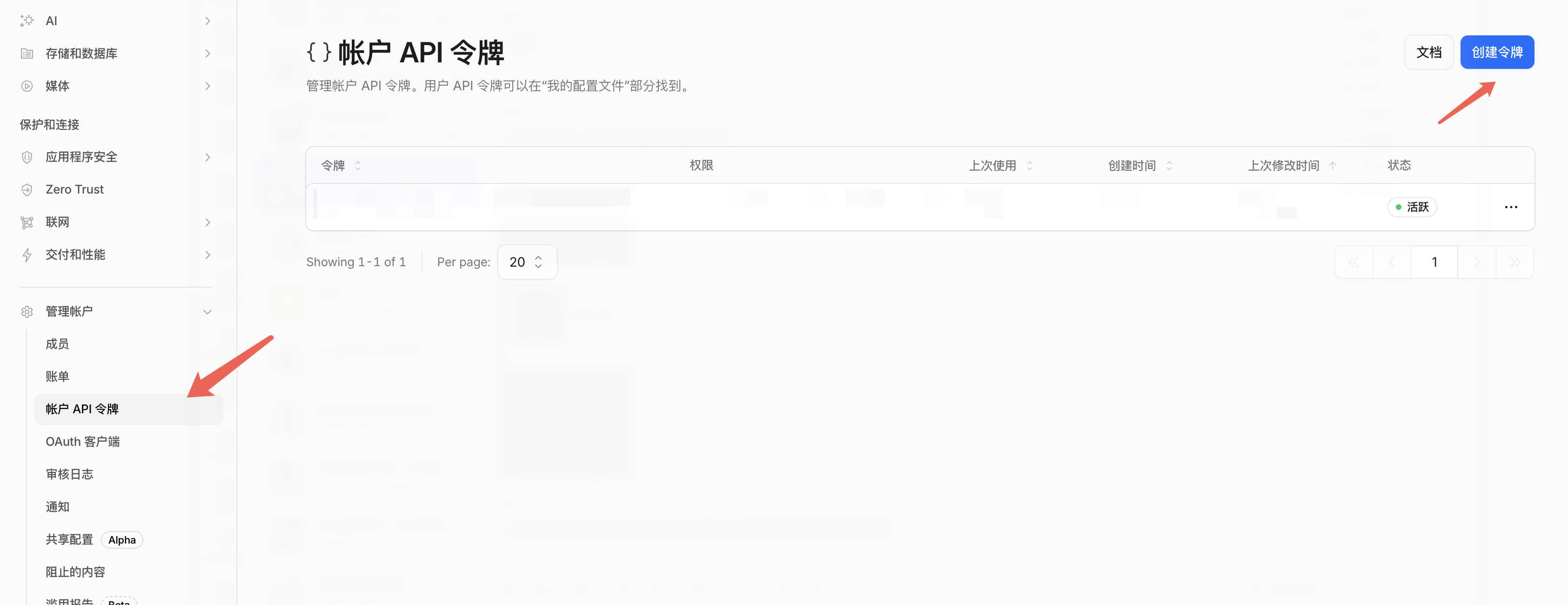
!!! note "两种 Token 的区别" - 账户 API 令牌:用于管理账户级资源(R2、Workers 等),TG-FF 需要这种 - 用户 API 令牌:在「我的配置文件」中创建,本教程 不需要
第二步:创建自定义令牌
- 在「创建 API 令牌」页面,找到 「创建自定义令牌(Create Custom Token)」
- 点击 「开始使用(Get started)」
- 在 「令牌名称(Token name)」 中填写一个便于识别的名字,例如:
TG-FF
接下来进入权限配置页面。
第三步:配置 TG-FF 最小权限
3.1 设置权限范围
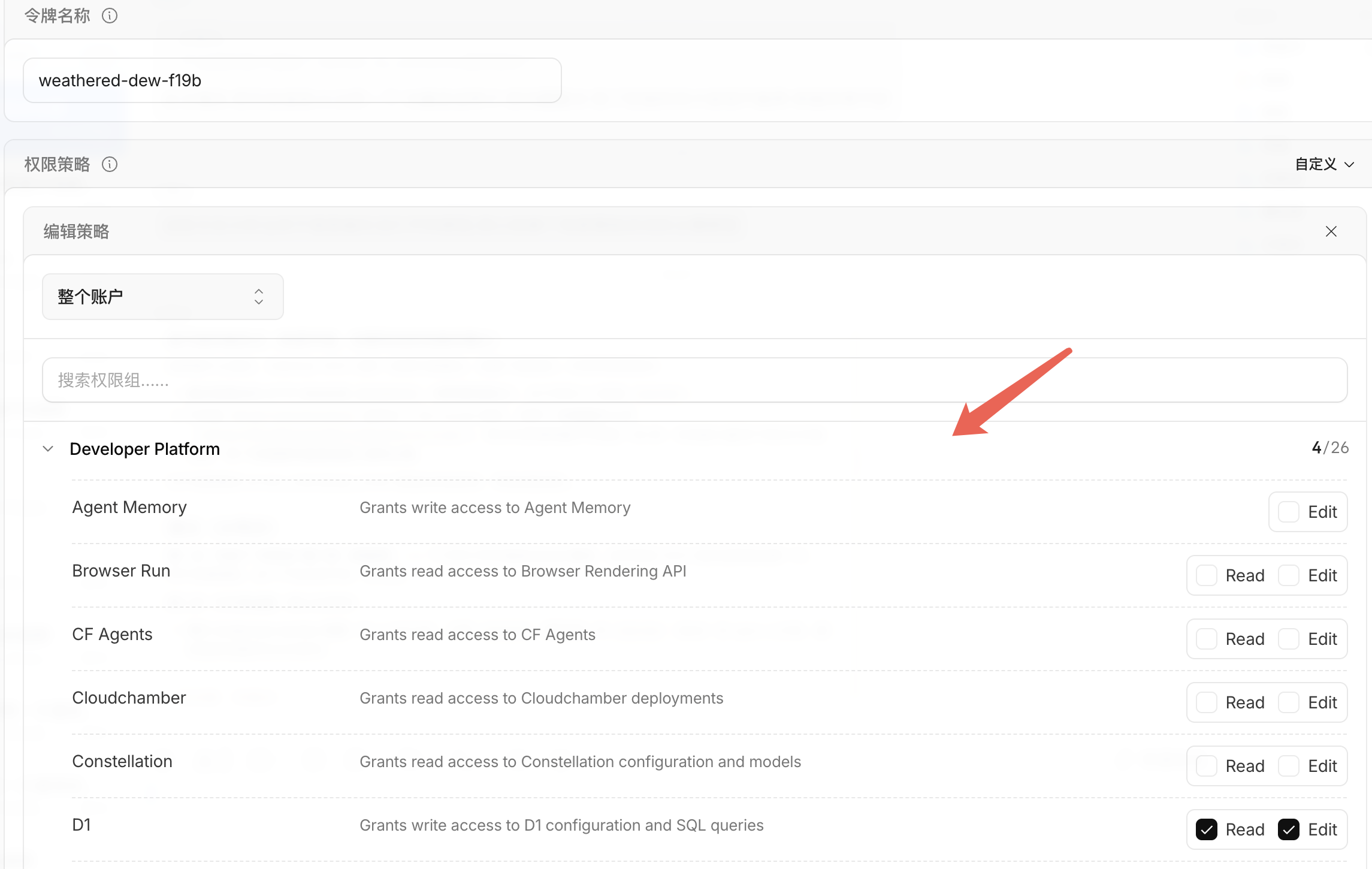
在 「权限策略(Permissions)」 区域:
- 点击 「+ 添加策略(Add)」(如页面尚未显示策略行)
- 第一个下拉框选择 「Account(账户)」
- 第二个下拉框选择 「整个账户(All accounts)」
3.2 勾选 D1 权限(Developer Platform)
- 在权限列表中找到 「Developer Platform(开发者平台)」 并展开
- 找到 D1,同时勾选 Read 和 Edit
3.3 勾选 DNS 相关权限(DNS & Zones)
-
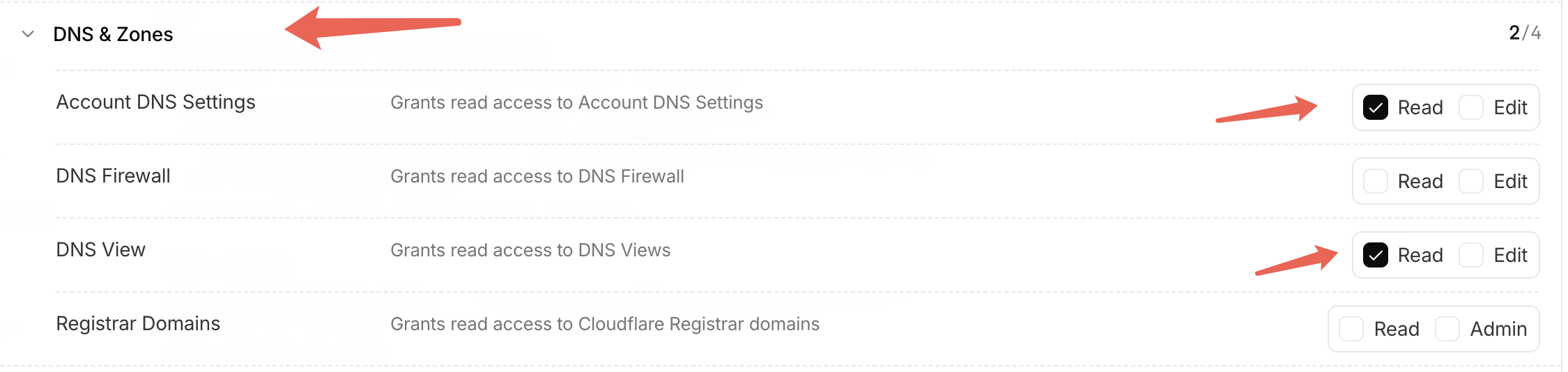
找到 「DNS & Zones(DNS 与区域)」 分类并展开
-
仅勾选以下两项的 Read(不需要 Edit):
- Account DNS Settings → 只勾选 Read
- DNS View → 只勾选 Read
-
不要 勾选 DNS Firewall、Registrar Domains 等其他项
3.4 勾选 Workers 与 R2 权限(Developer Platform)
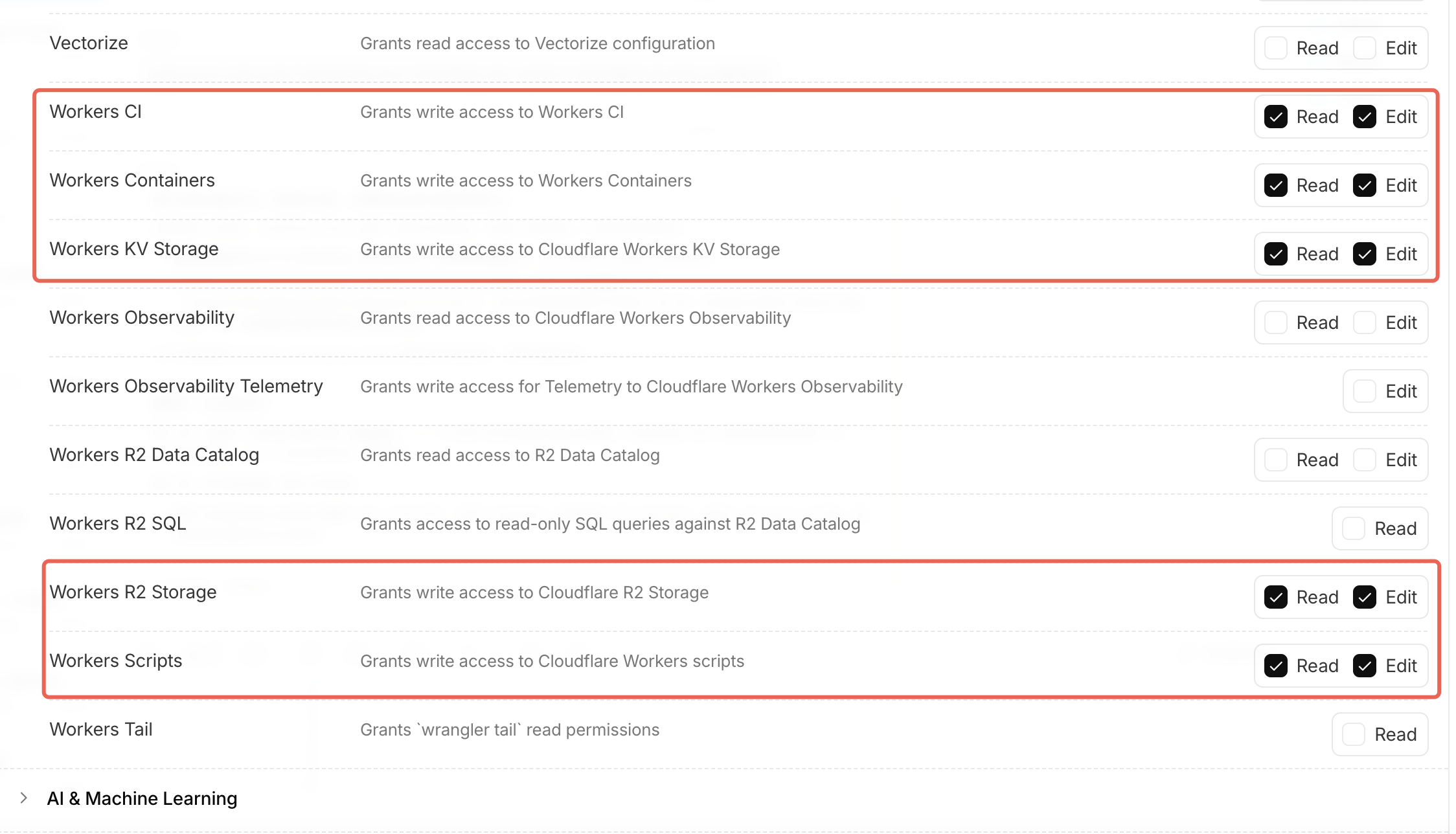
回到 Developer Platform 分类,继续勾选以下 5 项,每一项都需 Read + Edit:
- Workers CI
- Workers Containers
- Workers KV Storage
- Workers R2 Storage
- Workers Scripts
!!! warning "请仔细核对" - 严格按上文 「TG-FF 所需的最小权限集」 表格勾选,共 8 项 - DNS 类只选 Read;Developer Platform 类必须 Read + Edit 都选 - 缺少任一权限可能导致 TG-FF 功能异常
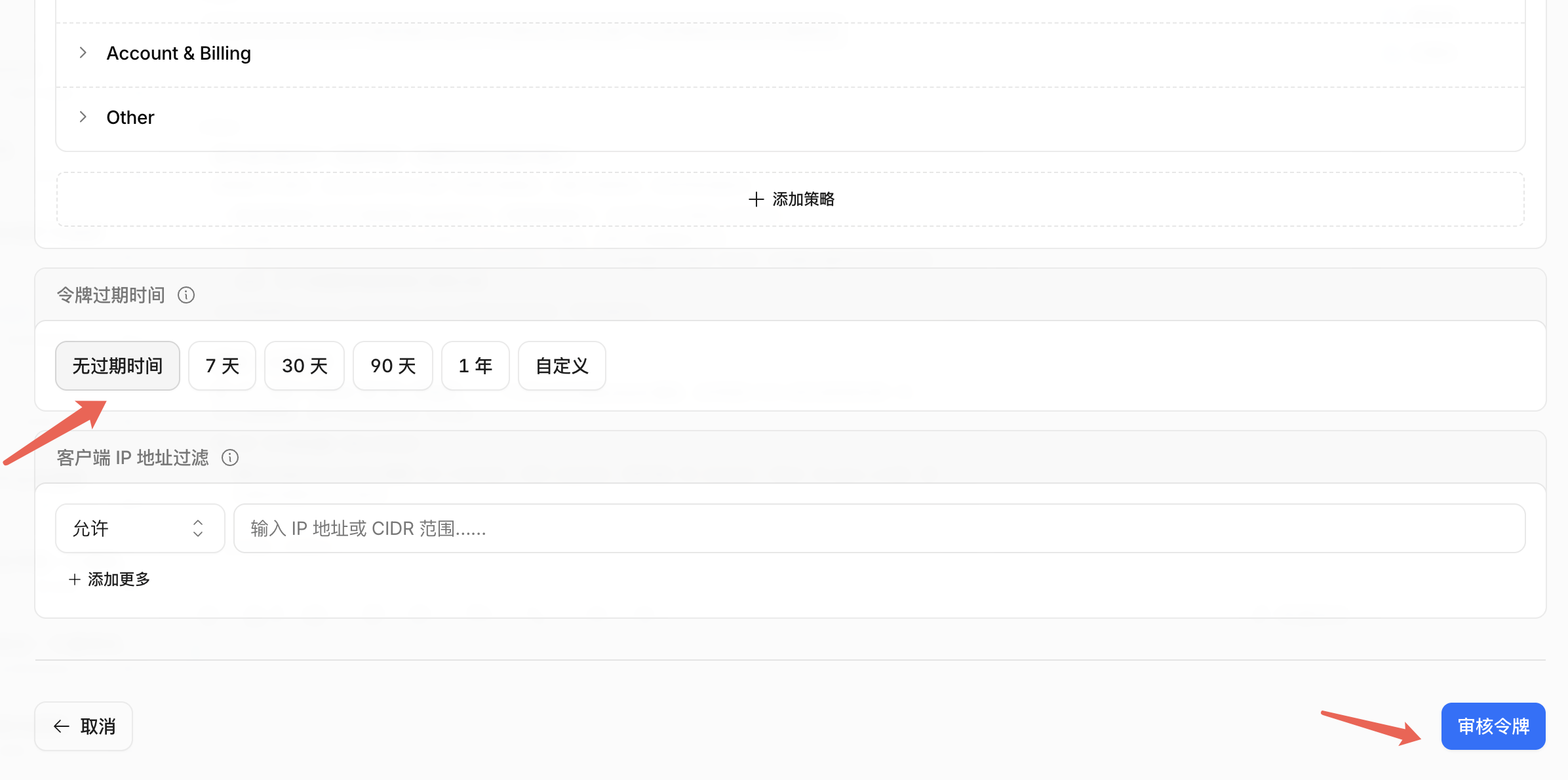
第四步:设置过期时间并提交审核
权限配置完成后,向下滑动页面:
4.1 令牌过期时间
在 「令牌过期时间(Token expiration)」 中,选择 「无过期时间(No expiration)」。
若你更关注安全,也可以自行选择 90 天或 1 年,但到期后需要在 TG-FF 中更新 Token。
4.2 客户端 IP 过滤(可选)
「客户端 IP 地址过滤」 可以留空,不填写即可。
只有在你希望 Token 只能从固定 IP 使用时,才需要配置。
4.3 点击审核令牌
确认无误后,点击 「审核令牌(Review Token)」。
第五步:核对摘要并创建令牌
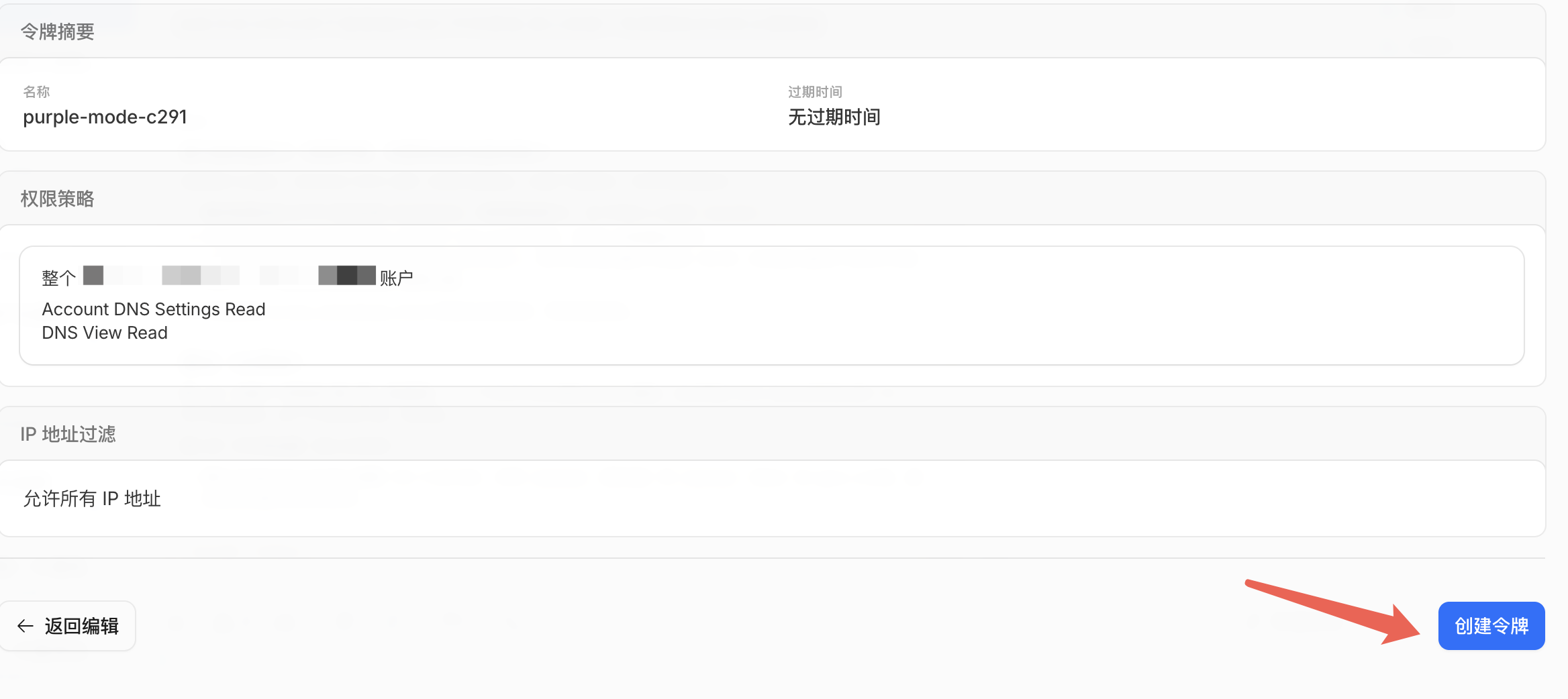
进入 「令牌摘要(Token Summary)」 页面后,请逐项核对:
| 检查项 | 预期值 |
|---|---|
| 过期时间 | 无过期时间 |
| 权限范围 | 整个账户 |
| DNS 权限 | Account DNS Settings Read、DNS View Read |
| Developer Platform 权限 | D1、Workers CI、Containers、KV、R2 Storage、Scripts 均为 Read + Edit |
| IP 过滤 | 允许所有 IP 地址(或未设置) |
核对无误后,点击 「创建令牌(Create Token)」。
第六步:复制 Account ID 与 Token
创建成功后,页面会显示 「令牌创建成功」:
- 点击 「帐户 ID(Account ID)」 右侧的 复制按钮,保存 Account ID
- 阅读黄色提示:Token 只显示一次,请立即复制
- 点击 「您的 API 令牌(Your API Token)」 右侧的 复制按钮,保存 Token
- 确认已保存后,点击 「Confirm(确认)」 关闭页面
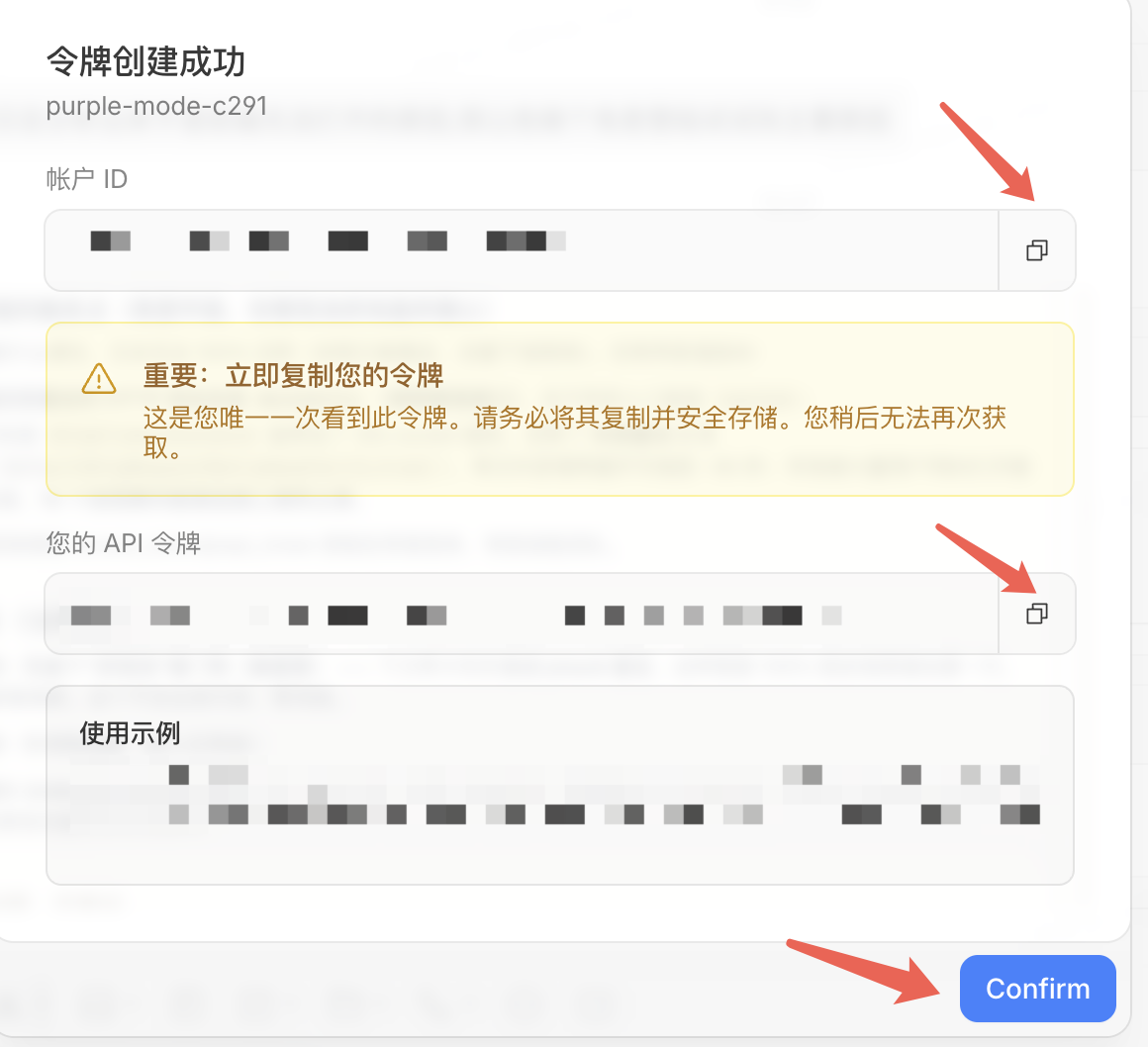
!!! warning "Token 只显示一次" 关闭页面后将 无法再次查看完整 Token。若遗失,只能删除旧 Token 并重新创建。
在 TG-FF 中填写
将第六步复制的信息填入 TG-FF 的 Cloudflare 配置项:
| 配置项 | 说明 |
|---|---|
| Account ID | 在创建成功页直接复制(见上图) |
| API Token | 在创建成功页直接复制(见上图) |
Account ID 与 API Token 是两项不同内容,请勿混淆或填反。
常见问题
DNS 权限为什么只选 Read,不选 Edit?
TG-FF 只需要 读取 DNS 配置与视图信息,不需要修改 DNS 记录。因此 Account DNS Settings 和 DNS View 只勾选 Read 即可,这是最小权限原则。
能不能直接用「Global API Key」?
不建议。Global API Key 权限过大,一旦泄露风险很高。请按本教程创建 权限最小的 API Token。
TG-FF 提示权限不足怎么办?
- 回到 Cloudflare 控制台,打开该 Token 的权限详情
- 对照本文 「TG-FF 所需的最小权限集」 表格逐项检查
- 确认 8 项权限均已正确配置(DNS 2 项 Read;Developer Platform 6 项 Read + Edit)
- 若仍报错,删除 Token 后按教程重新创建
可以创建多个 Token 吗?
可以。建议为 TG-FF 单独创建一个 Token,便于日后撤销或轮换,不影响其他用途。
Token 泄露了怎么办?
- 立即在 账户 API 令牌 页面 撤销(Revoke) 该 Token
- 按本教程重新创建新 Token
- 在 TG-FF 中更新为新 Token
界面是英文的怎么办?
Cloudflare 控制台可在账户设置中将语言切换为 简体中文,菜单名称与本文截图一致。
流程回顾
flowchart LR
    A[进入账户 API 令牌] --> B[创建自定义令牌]
    B --> C[配置 DNS 与 Developer 权限]
    C --> D[设置过期时间并审核]
    D --> E[核对摘要并创建]
    E --> F[复制 Account ID 与 Token]
按以上步骤操作,你就能为 TG-FF 创建安全、够用的 Cloudflare API Token。若尚未开通 R2,请先阅读 R2 开通教程;若需要域名,可参考 免费域名托管教程。遇到问题可加入 TG-FF 用户交流群 交流。