
如何申请免费域名并托管到 Cloudflare
如何申请免费域名并托管到 Cloudflare
如果你需要一个免费域名来做个人网站、测试项目,或者配合 TG-FF 等工具使用,这篇教程会带你完成两件事:
- 在 DNSHE 免费域名平台 申请一个免费域名
- 把域名的 DNS 托管到 Cloudflare(免费套餐即可)
全程不需要花钱,按步骤操作即可。
开始之前,请先准备好
| 准备项 | 说明 |
|---|---|
| Cloudflare 账号 | 打开 cloudflare.com 注册,免费即可 |
| DNSHE 账号 | 打开 my.dnshe.com 注册并登录 |
| 一个想用的域名前缀 | 例如 tgff,只能包含字母、数字和连字符,长度 3–36 个字符 |
| 合适的根域名后缀 | 请选择 非 .com 后缀(如 ccwu.cc),详见下方提醒 |
!!! warning "不要申请 .com 免费域名"
经测试,在 DNSHE 申请的 .com 域名无法托管到 Cloudflare,按本教程操作会失败。
- 请在下拉菜单中选择 其他后缀(例如 ccwu.cc)
- 如果你 必须使用 .com 域名,请到 Cloudflare 控制台 的 「域名 → 注册」 中 购买付费 .com 域名,不要走 DNSHE 免费申请流程
!!! tip "小提示" 建议用电脑浏览器操作,并同时打开两个浏览器标签页:一个登录 DNSHE,一个登录 Cloudflare,后面改 DNS 服务器时会来回切换。
第一步:在 DNSHE 申请免费域名
1.1 打开域名管理页面
- 浏览器访问 https://my.dnshe.com
- 登录你的账号
- 左侧点击 「域名管理」
- 页面右上角点击 「+ 注册新域名」
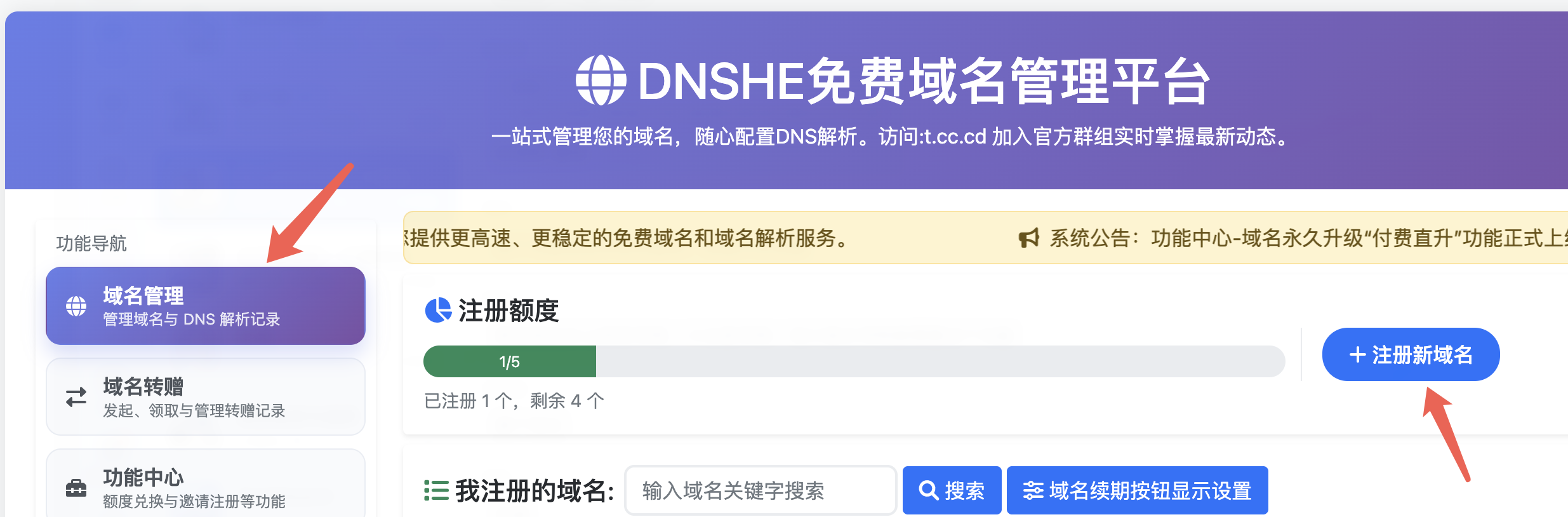
页面上方会显示 注册额度(例如 1/5),表示你当前账号还能注册几个免费域名。
1.2 填写域名并确认注册
!!! danger "请勿选择 .com 后缀"
DNSHE 上的 免费 .com 域名目前无法托管到 Cloudflare。若选了 .com,后续添加站点、修改 NS 时可能始终无法激活。
需要 .com 域名请直接在 Cloudflare 购买付费域名,不要走 DNSHE 免费申请。
在弹出的窗口中:
- 选择根域名:从下拉菜单选一个 非
.com后缀,例如ccwu.cc - 填写域名前缀:输入你想要的名字,例如
tgff - 确认完整域名无误(示例:
tgff.ccwu.cc) - 点击 「确认注册」
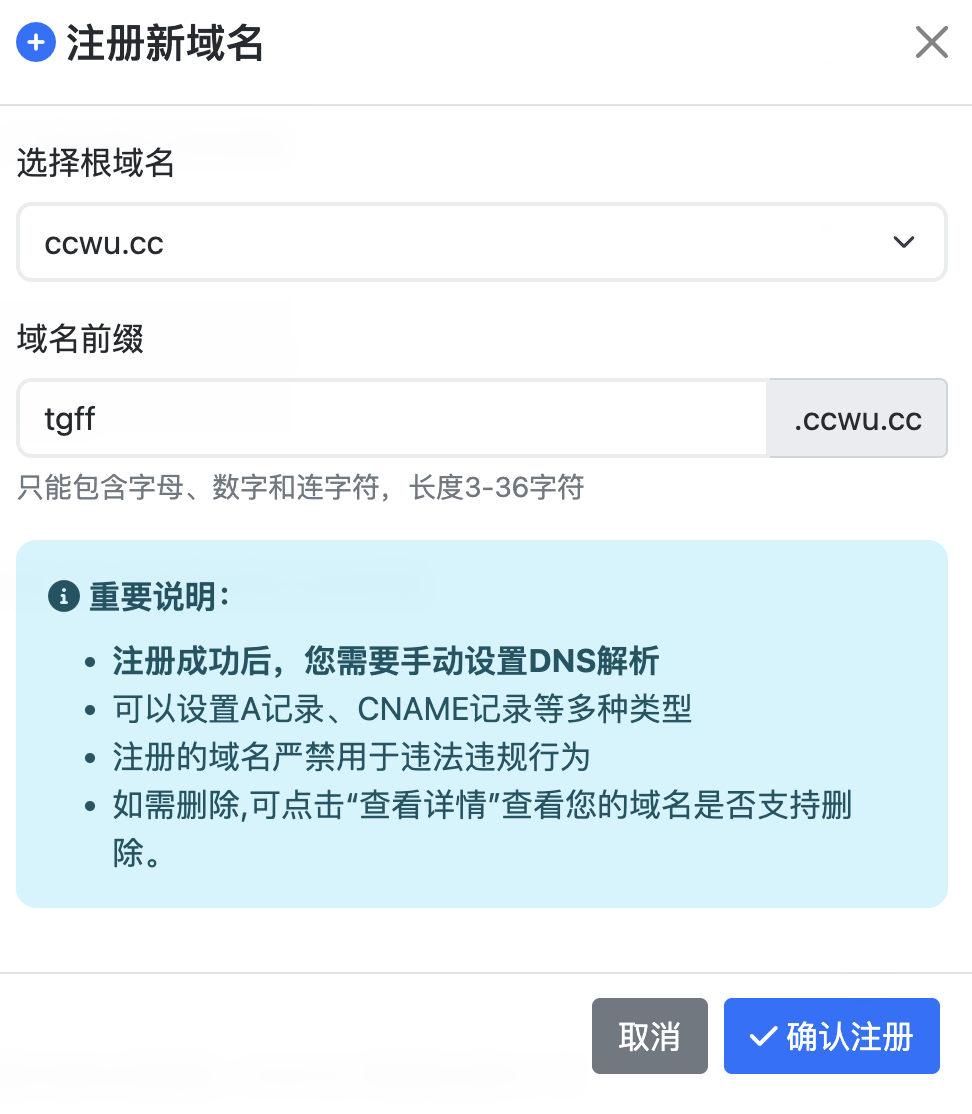
!!! note "注册说明"
- 注册成功后,还需要手动配置 DNS 解析(本教程会在 Cloudflare 完成)
- 不要注册 .com 后缀,该后缀在 DNSHE 免费渠道下无法正常托管到 Cloudflare
- 免费域名请勿用于违法违规用途
- 如需删除域名,可在域名列表中点击「查看详情」查看是否支持删除
注册完成后,你会在 「我注册的域名」 列表里看到新域名,状态可能显示为 「未解析」,这是正常的,后面托管到 Cloudflare 后会更新。
第二步:把域名添加到 Cloudflare
2.1 进入 Cloudflare 并添加站点
- 登录 Cloudflare 控制台
- 左侧菜单点击 「域名」→「概览」
- 页面中间点击 「添加站点」
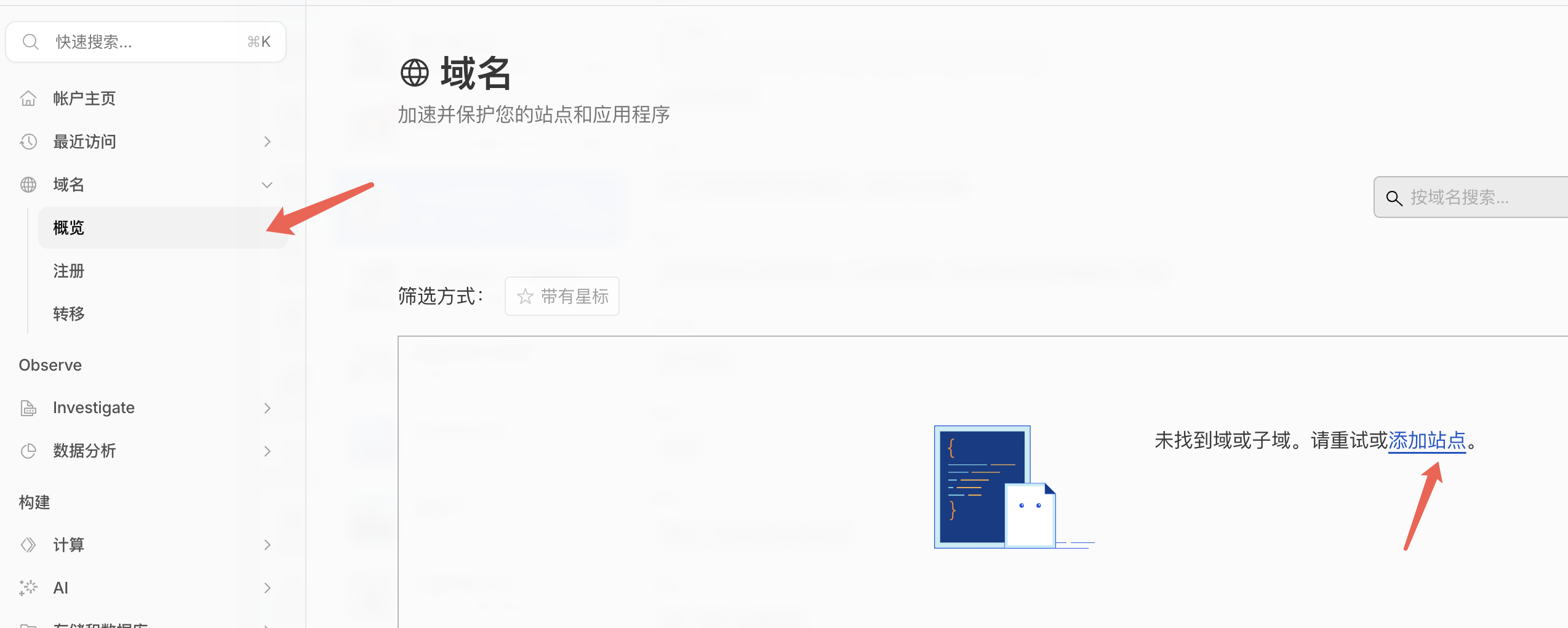
2.2 选择「连接域名」
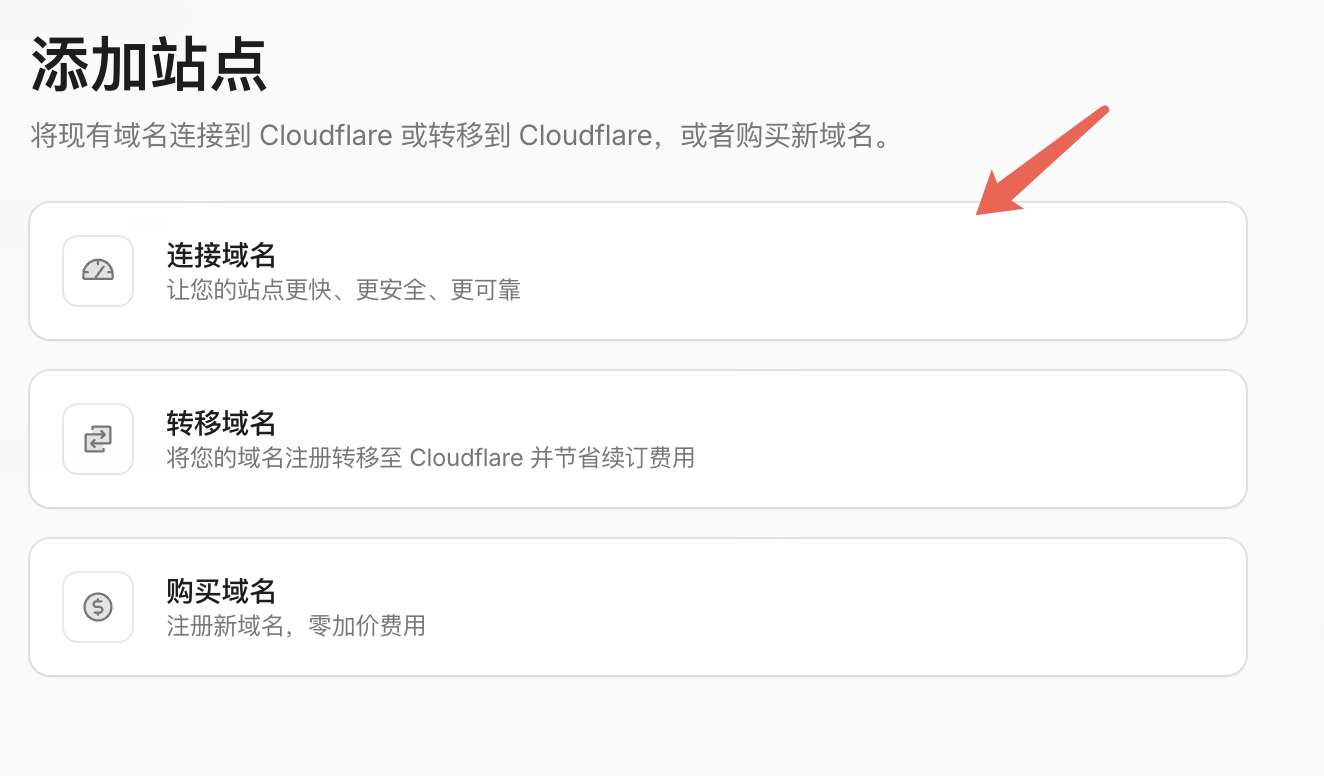
在「添加站点」页面,点击第一个选项 「连接域名」。
!!! info "不要选错"
- 连接域名:已有域名,让 Cloudflare 提供 DNS 和加速(选这个)
- 转移域名:把域名注册商也迁到 Cloudflare(本教程不需要)
- 购买域名:在 Cloudflare 新买域名(需要 .com 等付费域名时选这个)
2.3 输入你的域名
- 在 「域名」 输入框中,填入刚才在 DNSHE 注册的完整域名(例如
tgff.ccwu.cc) - 点击 「继续」
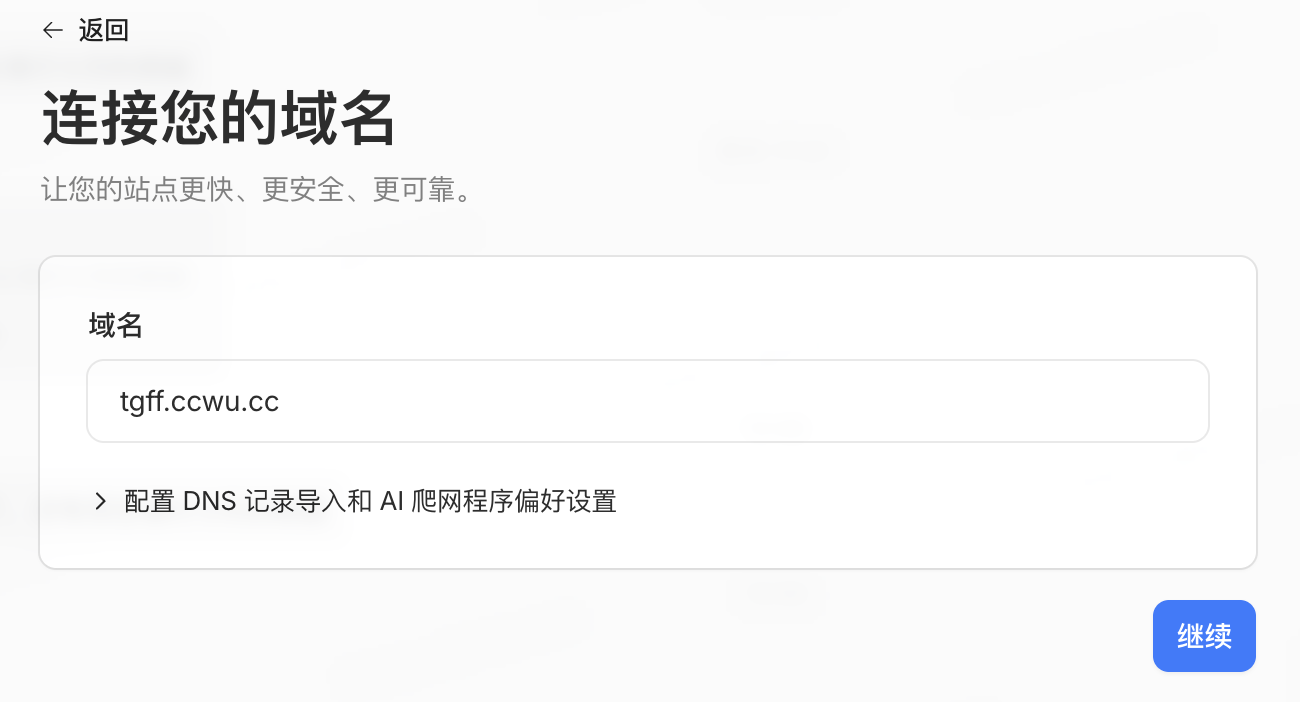
2.4 选择免费计划
Cloudflare 会展示多种套餐,向下滑动找到 「免费」 计划(US$0),点击 「选择计划」 即可。
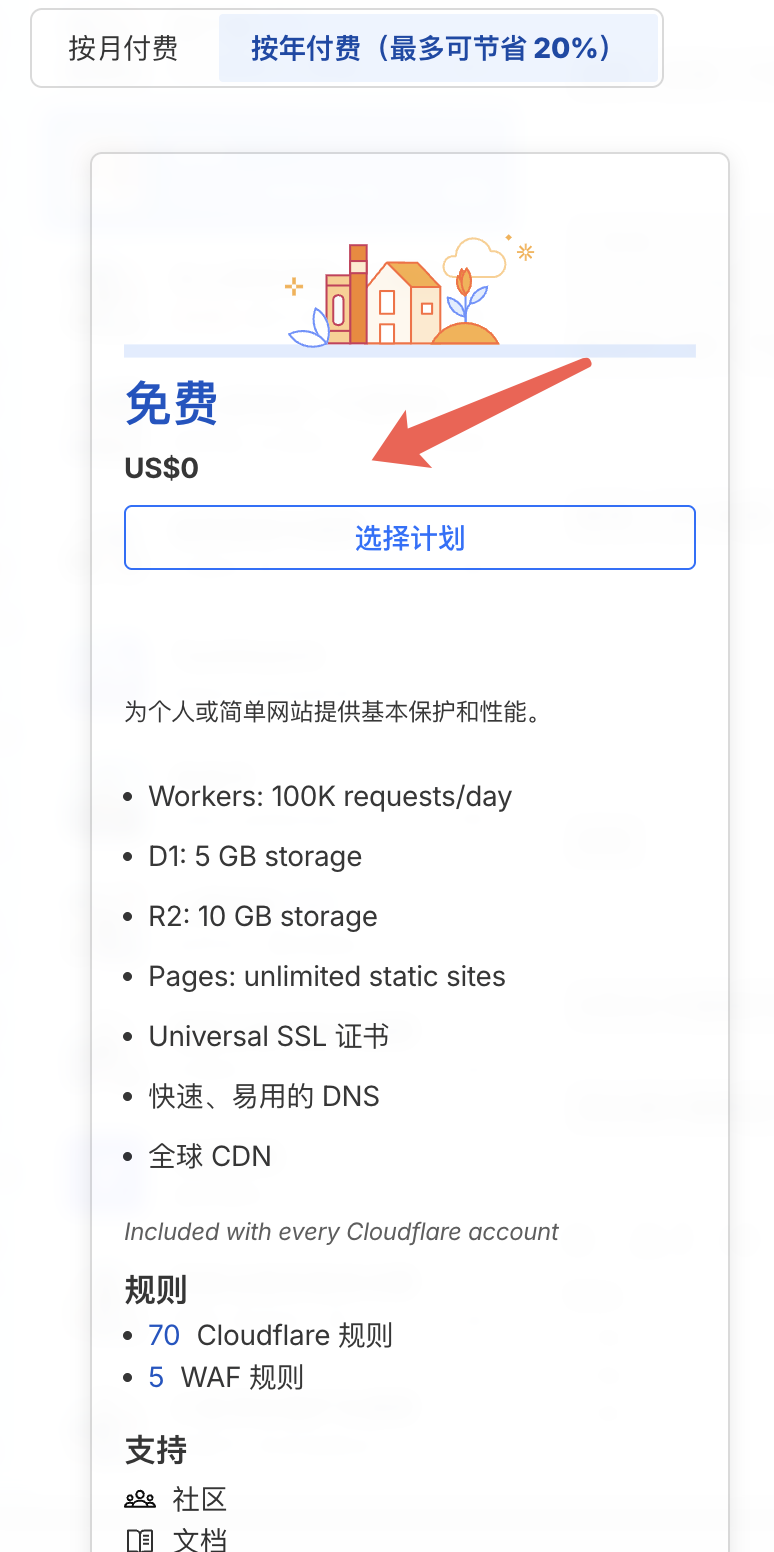
免费计划已包含:Universal SSL 证书、DNS 解析、全球 CDN 等,对个人和小型网站完全够用。
2.5 检查 DNS 记录并继续
Cloudflare 会扫描现有 DNS 记录。对于刚注册的新域名,列表通常是空的,这很正常。
暂时不用添加任何记录,直接点击页面左下角 「继续前往激活」。
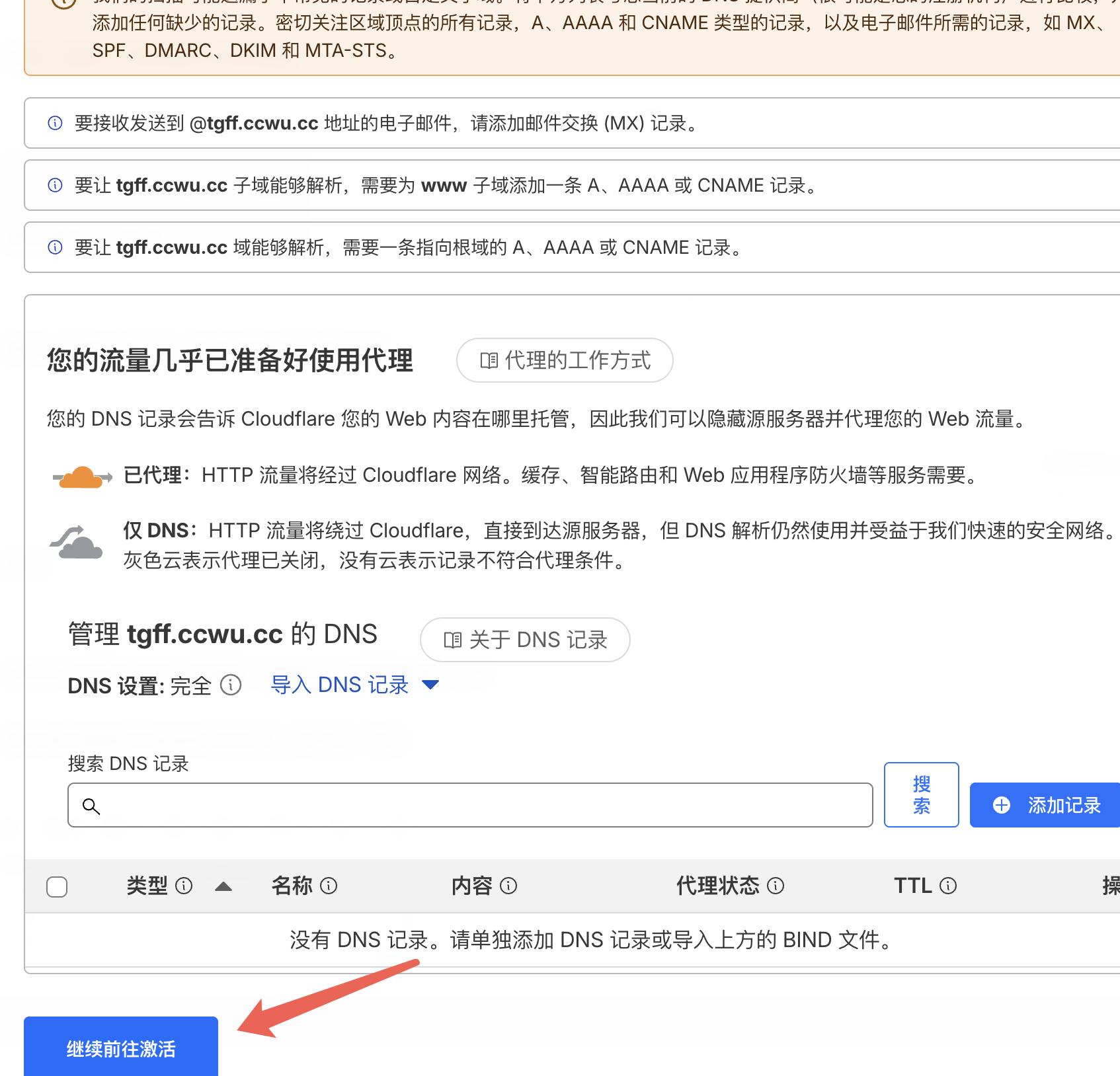
!!! tip "关于 DNS 记录" 以后如果你要搭建网站、绑定 R2 存储或 Workers,可以在 Cloudflare 的 DNS 页面添加 A、CNAME 等记录。本教程先完成域名托管,后续再配置具体服务。
2.6 复制 Cloudflare 分配的名称服务器
进入 「更新您的名称服务器来激活 Cloudflare」 页面后,你会看到 Cloudflare 分配给你的 两个名称服务器(NS),格式类似:
xxx.ns.cloudflare.comyyy.ns.cloudflare.com
请分别点击每个 NS 右侧的复制按钮,把两个地址都复制下来,后面要在 DNSHE 里填写。
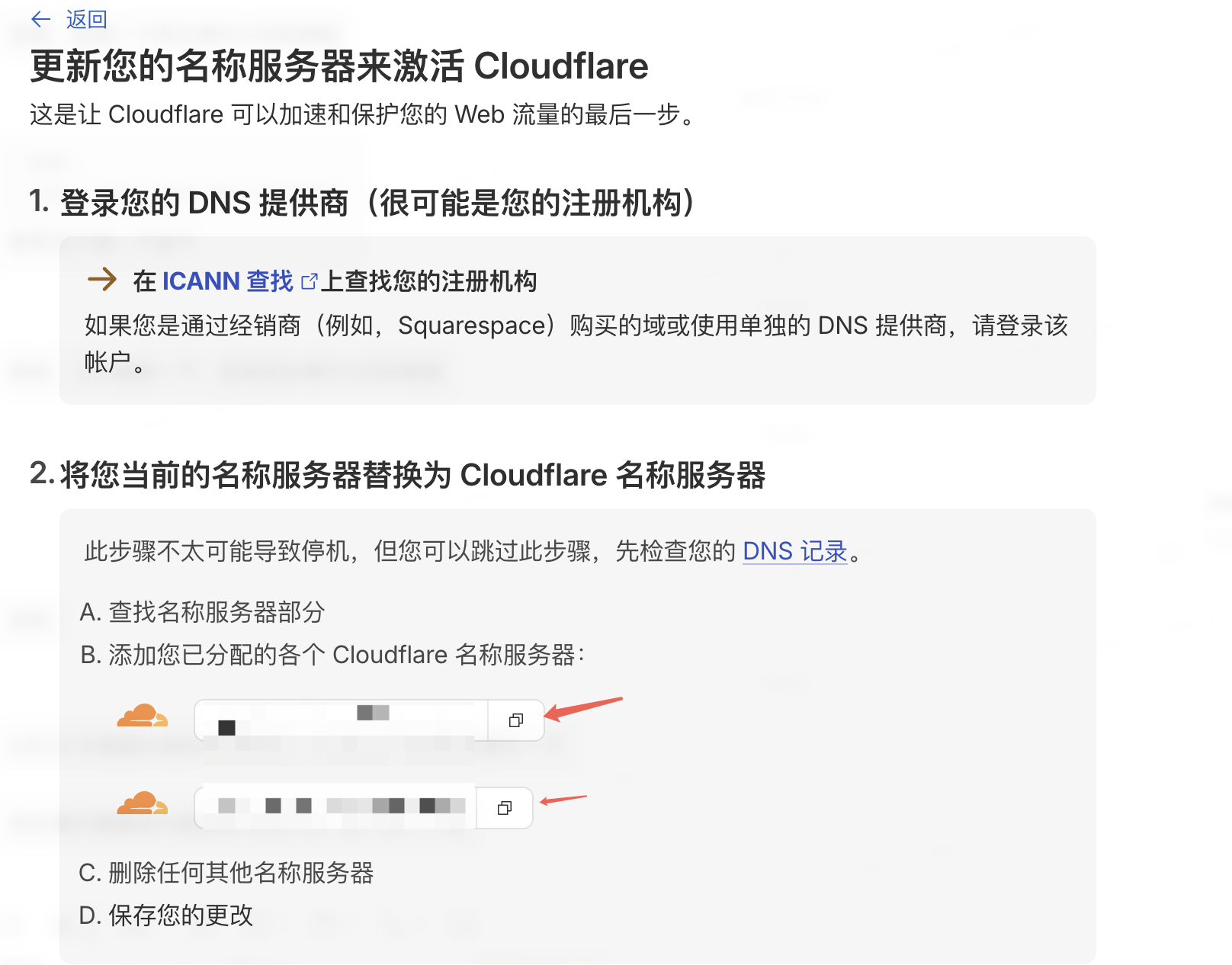
!!! warning "重要" 每个人的 NS 地址不同,请以你 Cloudflare 页面上显示的实际地址为准,不要照抄教程示例。
第三步:在 DNSHE 修改 DNS 服务器
现在回到 my.dnshe.com,把域名的 NS 从 DNSHE 默认地址改成 Cloudflare 的地址。
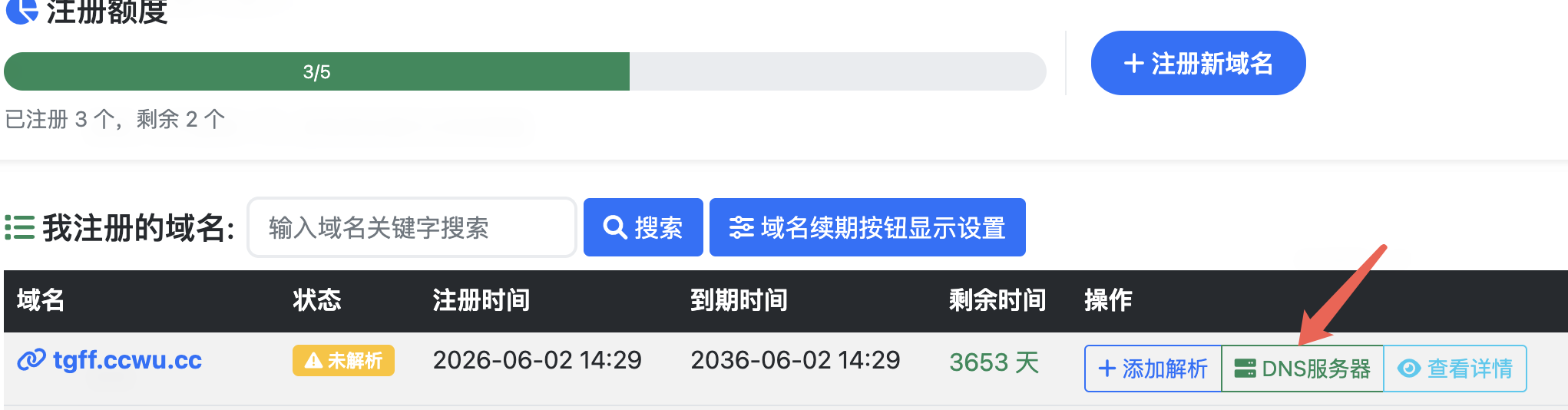
3.1 打开 DNS 服务器设置
- 进入 「域名管理」
- 在 「我注册的域名」 列表中找到你的域名
- 点击该域名右侧的 「DNS服务器」 按钮
3.2 填入 Cloudflare 的名称服务器
在弹出的 「DNS服务器(域名委派)」 窗口中:
- 确认域名是否正确
- 在 「DNS服务器列表」 中,把默认的
ns1.dnshe.com、ns2.dnshe.com替换 为你在 Cloudflare 复制的两个 NS 地址(每行一个) - 保持 「强制替换冲突记录」 勾选
- 点击 「保存设置」
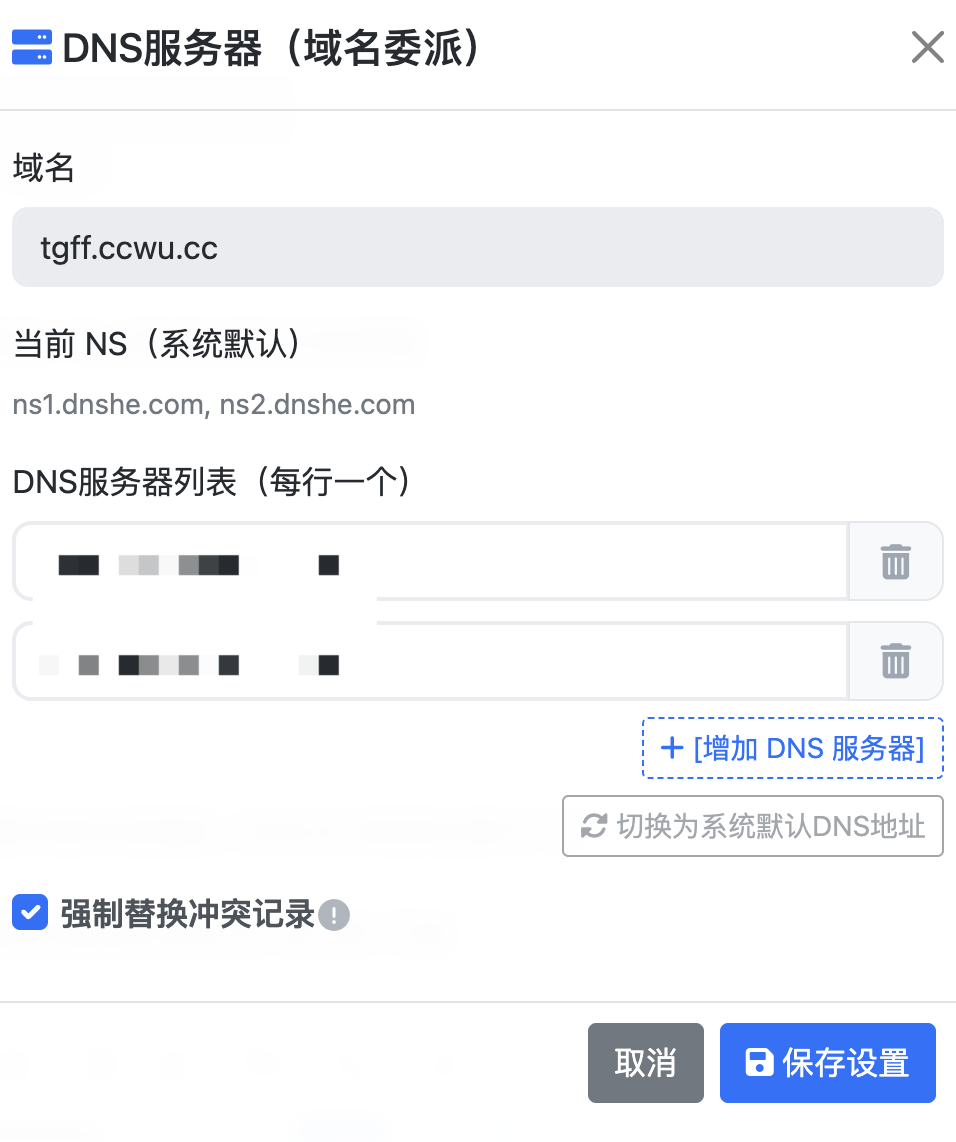
保存后,DNS 解析的控制权就交给了 Cloudflare。
第四步:等待生效并确认状态
名称服务器修改后,全球 DNS 需要一段时间同步,通常 几分钟到 24 小时 不等。
4.1 在 Cloudflare 查看状态
回到 Cloudflare 控制台 「域名 → 概览」,找到你的域名:
- 等待中:说明 NS 还在同步,请耐心等待
- 活动(Active):说明已成功托管到 Cloudflare

看到 「活动」 且套餐显示 「Free」,就表示整个流程完成了。
4.2 如果长时间未生效
- 确认 没有 使用 DNSHE 免费
.com域名(该后缀无法正常托管,见上文提醒) - 确认 DNSHE 里填写的两个 NS 与 Cloudflare 页面完全一致(不要多空格、不要漏填)
- 确认 DNSHE 里已删除旧的
ns1.dnshe.com、ns2.dnshe.com - 在 Cloudflare 域名概览页点击 「重新检查名称服务器」(如有此按钮)
- 等待更长时间(最长约 24 小时)
完成后你可以做什么
域名托管到 Cloudflare 之后,你可以:
- 在 Cloudflare DNS 页面添加 A、CNAME 等记录,绑定你的网站或应用
- 使用 Cloudflare 提供的 免费 SSL 证书(HTTPS)
- 配合 Cloudflare Pages、Workers、R2 等服务搭建站点或存储
常见问题
注册免费域名时提示额度不足怎么办?
DNSHE 每个账号有注册额度上限(例如 5 个)。额度用完后,需要等待释放或通过平台提供的任务/邀请等方式获取额外额度,具体以 DNSHE 平台说明为准。
可以用 DNSHE 免费申请 .com 域名吗?
不建议,也无法按本教程完成托管。 经测试,DNSHE 免费渠道申请的 .com 域名无法托管到 Cloudflare,添加站点后可能长时间无法变为「活动」状态。
如果你需要 .com 域名,请:
- 登录 Cloudflare 控制台
- 进入 「域名 → 注册(Register)」
- 搜索并 购买付费
.com域名(按年付费,价格以 Cloudflare 显示为准) - 购买后域名会自动在你的 Cloudflare 账号下,无需 再按本教程从 DNSHE 修改 NS
域名状态一直是「未解析」正常吗?
在修改 NS 并等待 Cloudflare 激活之前,DNSHE 显示「未解析」是正常的。Cloudflare 显示 「活动」 后,解析即由 Cloudflare 接管。
必须选 Cloudflare 免费计划吗?
是的,本教程面向普通用户免费使用场景。免费计划已满足 DNS 托管、HTTPS 和基础 CDN 需求。
修改 NS 会导致网站无法访问吗?
对于刚注册、尚未绑定任何服务的新域名,修改 NS 不会 造成已有网站中断。如果域名已经在使用,建议在业务低峰期操作,并提前备份 DNS 记录。
Cloudflare 和 DNSHE 分别管什么?
| 平台 | 作用 |
|---|---|
| DNSHE | 免费域名的 注册方(你拥有这个域名的使用权) |
| Cloudflare | 域名的 DNS 托管方(负责解析、加速、HTTPS 等) |
两者配合使用:域名在 DNSHE 注册,NS 指向 Cloudflare,后续所有 DNS 记录在 Cloudflare 管理。
流程回顾
flowchart LR
    A[DNSHE 注册免费域名] --> B[Cloudflare 添加站点]
    B --> C[选择免费计划]
    C --> D[复制 Cloudflare NS]
    D --> E[DNSHE 修改 DNS 服务器]
    E --> F[等待状态变为活动]
按以上步骤操作,你就能零成本拥有一个托管在 Cloudflare 上的免费域名。如果在某一步遇到问题,可以对照截图逐步检查,或加入 TG-FF 用户交流群 交流。