
如何配置 Telegram 登录与 Mini App
如何配置 Telegram 登录与 Mini App
Stream 站点部署完成后,若要在网站中 使用 Telegram 账号登录,或在 Telegram 内 打开 Mini App,还需要在 BotFather 中为机器人完成两项配置:
| 配置项 | 作用 | 是否必需 |
|---|---|---|
| Domain(域名) | 授权网站使用 Telegram Login Widget | 开通 Telegram 登录 必须 |
| Mini App | 在机器人资料页显示「打开应用」,在 Telegram 内直接打开你的网站 | 体验 Mini App 必须 |
本教程分两部分:先配置 Domain,再配置 Mini App。请使用你 已部署完成的网站域名(下文以 https://tgff.ccwu.cc 为例,请替换为你自己的地址)。
!!! info "前置条件" - 已完成 Stream 站点部署 - 已拥有可用的 Bot 和 Bot Token(若尚未创建,请先阅读 如何申请 Telegram Bot 并获取 Token) - 网站域名已可正常访问(建议已启用 HTTPS)
开始之前,请先准备好
| 准备项 | 说明 |
|---|---|
| Telegram 账号 | 手机 App、桌面版或 Telegram Web 均可 |
| 已创建的 Bot | 需为 Bot 所有者,才能进入 BotFather 管理 |
| 网站完整 URL | 形如 https://你的域名,需与 Stream 站点实际访问地址一致 |
第一部分:配置 Domain(开通 Telegram 登录)
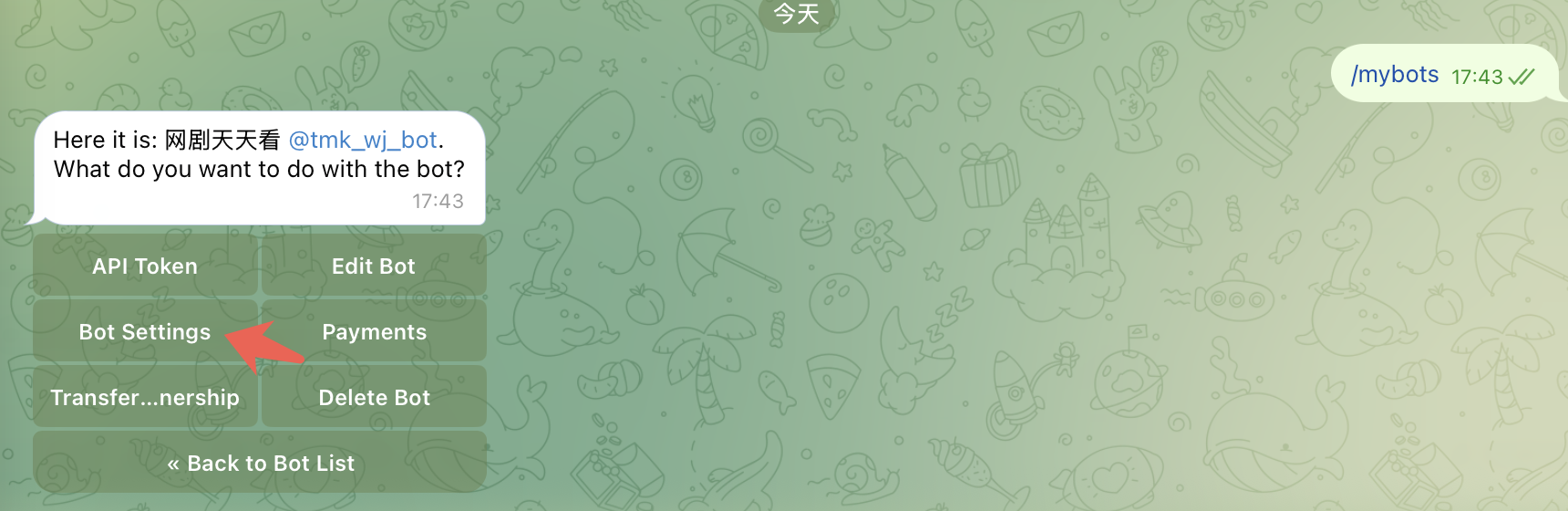
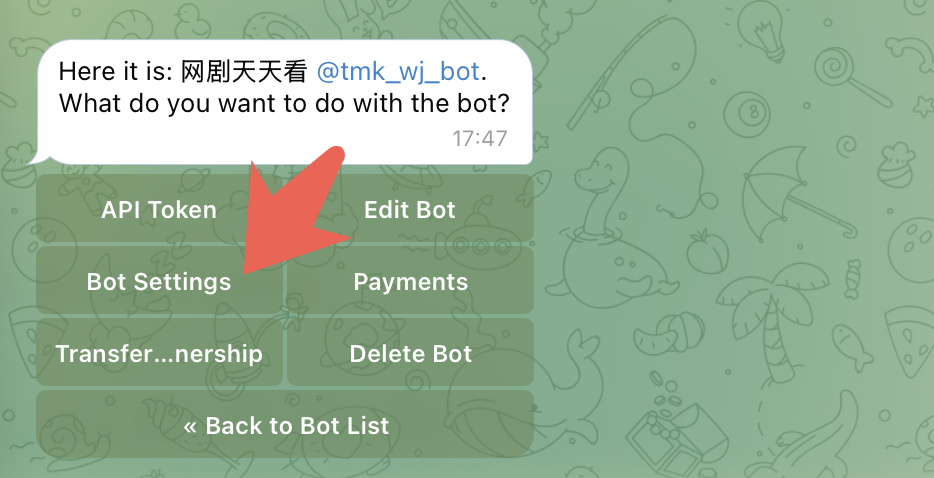
第一步:进入 Bot 管理并打开 Bot Settings
- 在 Telegram 中打开 @BotFather
- 发送
/mybots - 在列表中选择你要配置的机器人(示例:
@tmk_wj_bot) - 点击 「Bot Settings」
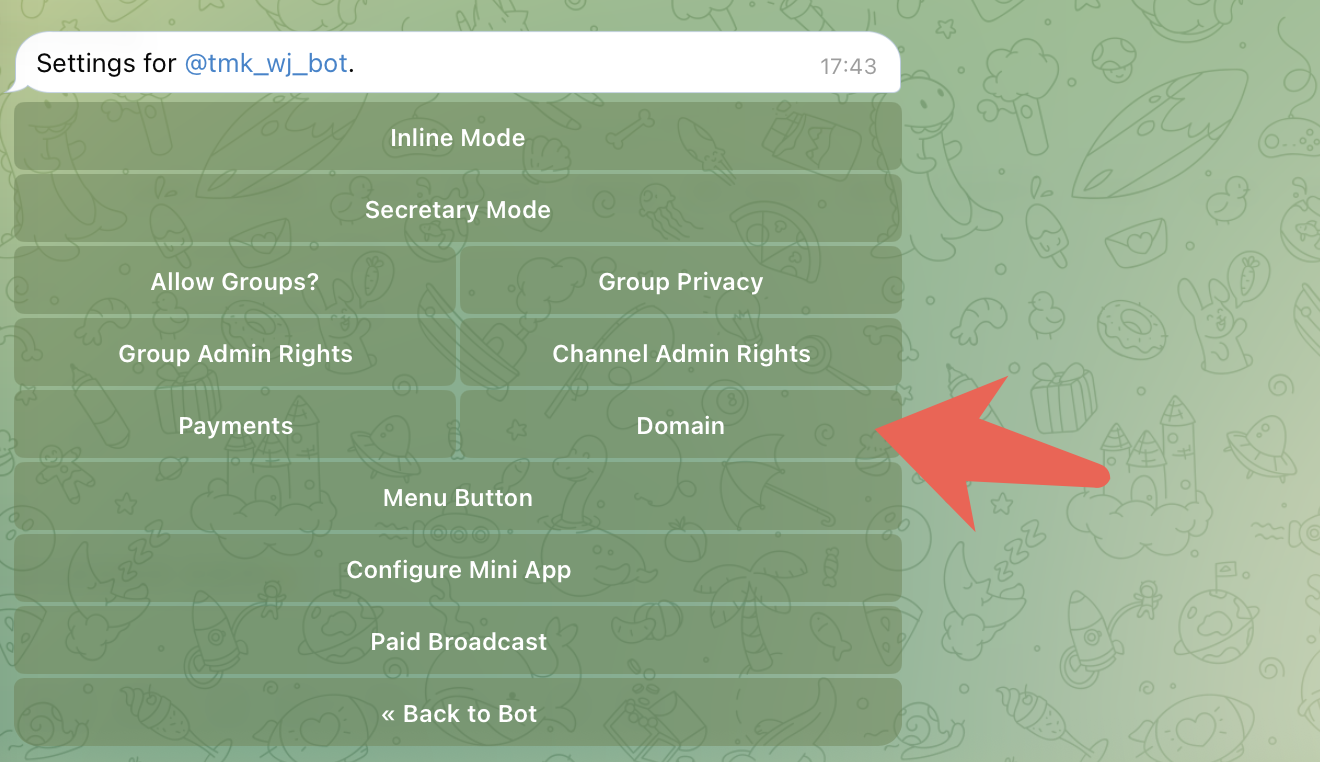
第二步:进入 Domain 设置
在 Settings for @你的机器人 页面,点击 「Domain」。
第三步:开始绑定域名
若尚未配置过 Domain,BotFather 会提示 Web login is currently unavailable,点击 「Set domain」 继续。

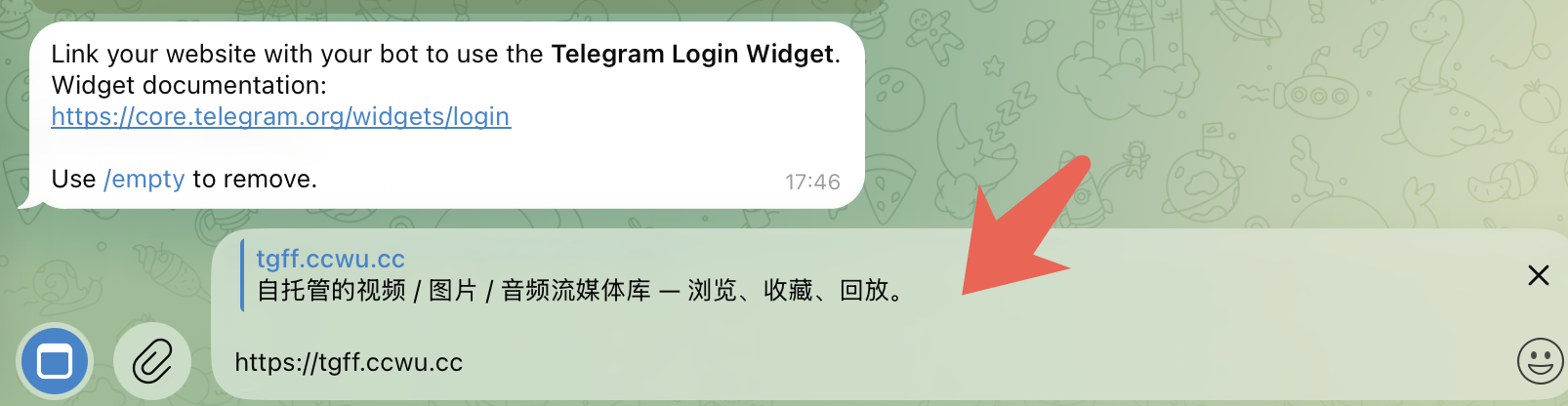
第四步:发送网站 URL
BotFather 会提示:
Link your website with your bot to use the Telegram Login Widget.
请在输入框发送你的 网站完整 URL(必须带 https://),例如:
https://tgff.ccwu.cc!!! warning "请填写完整 URL"
- 必须包含 https:// 协议头
- 域名需与 Stream 站点 实际访问地址一致
- 不要使用带路径的地址(如 /admin),填写站点根域名即可
第五步:确认 Domain 配置成功
发送 URL 后,BotFather 返回 「Success! Domain updated.」 表示绑定成功。
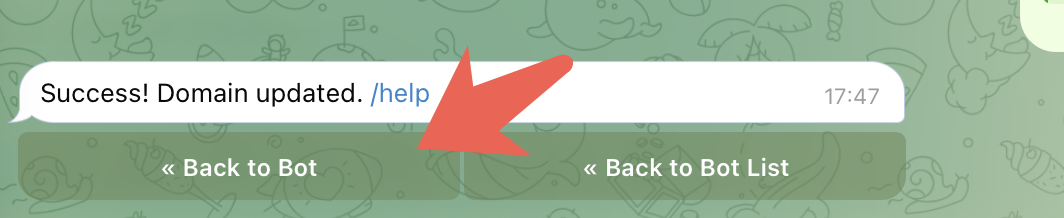
此时你的网站已授权使用该 Bot 进行 Telegram 登录。点击 「« Back to Bot」 返回机器人管理页,继续第二部分 Mini App 配置。
第六步:返回 Bot Settings(准备配置 Mini App)
点击 「« Back to Bot」 后,会回到机器人管理菜单。再次点击 「Bot Settings」,进入下一步 Mini App 配置。
!!! tip "如何移除 Domain?"
若需更换域名,重新进入 Domain 设置,发送新 URL 即可覆盖。发送 /empty 可清除已绑定的 Domain。
第二部分:配置 Mini App
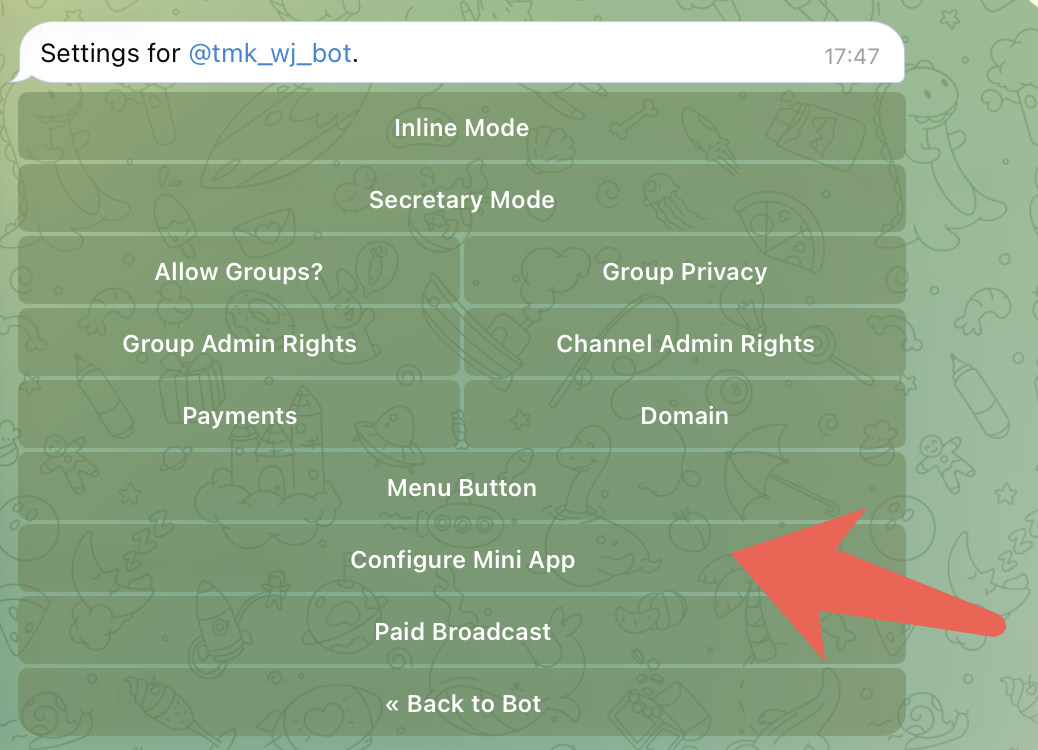
第七步:进入 Configure Mini App
在 Bot Settings 页面,点击 「Configure Mini App」。
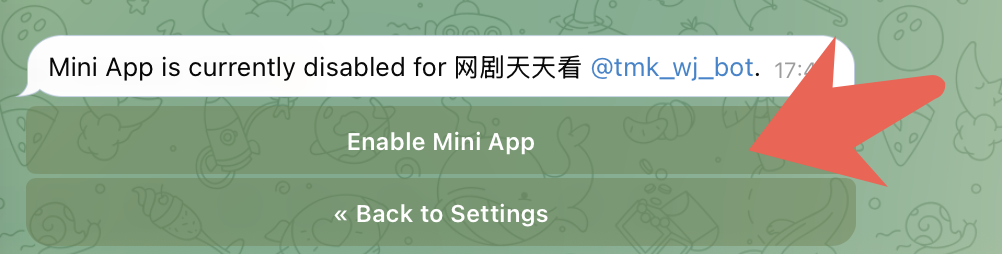
第八步:启用 Mini App
若 BotFather 提示 Mini App is currently disabled,点击 「Enable Mini App」 开启。
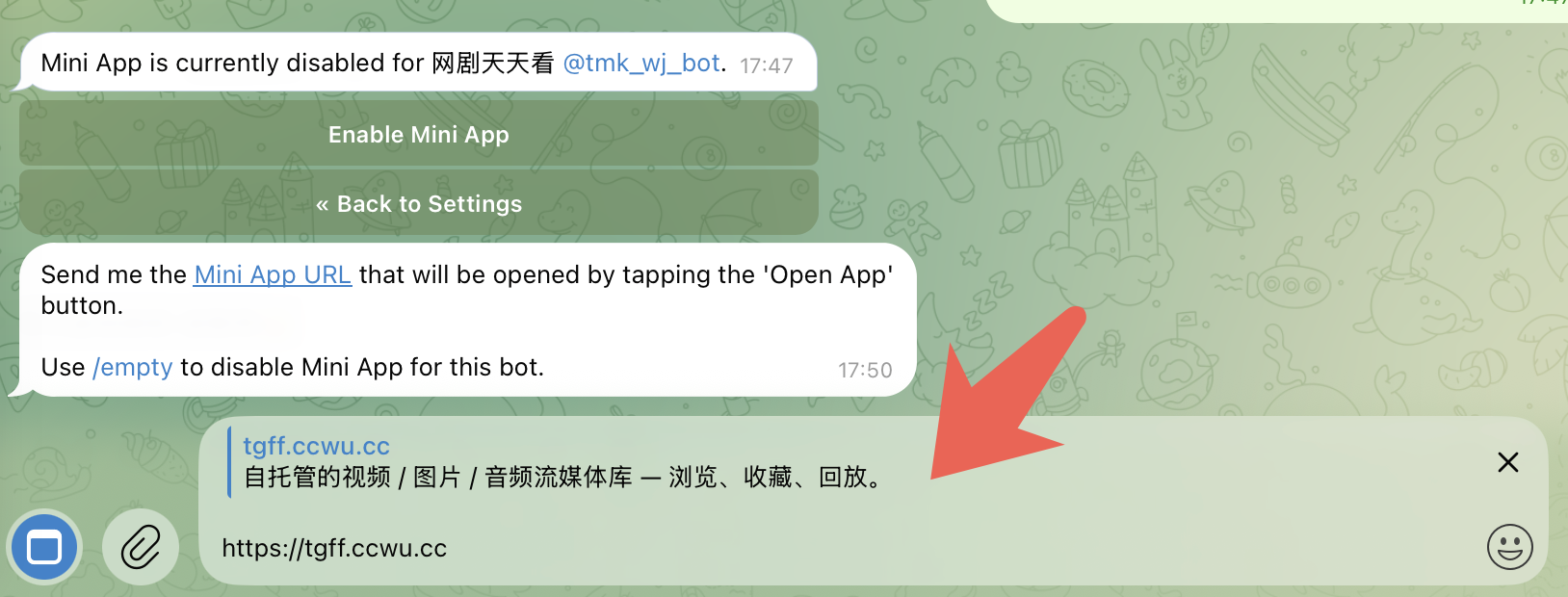
第九步:发送 Mini App URL
BotFather 会提示:
Send me the Mini App URL that will be opened by tapping the 'Open App' button.
发送你的网站地址(通常与 Domain 相同),例如:
https://tgff.ccwu.cc!!! info "Domain 与 Mini App URL 的关系" 两者通常填写 同一个站点根 URL。Domain 用于登录授权,Mini App URL 用于 Telegram 内打开网页。
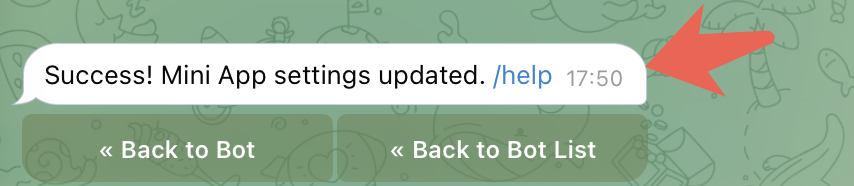
第十步:确认 Mini App 配置成功
BotFather 返回 「Success! Mini App settings updated.」 表示配置完成。
第十一步:在 Telegram 中验证
打开你的 机器人资料页,应出现 「打开应用」 按钮。点击后会在 Telegram 内打开你配置的网站,即 Mini App 入口。
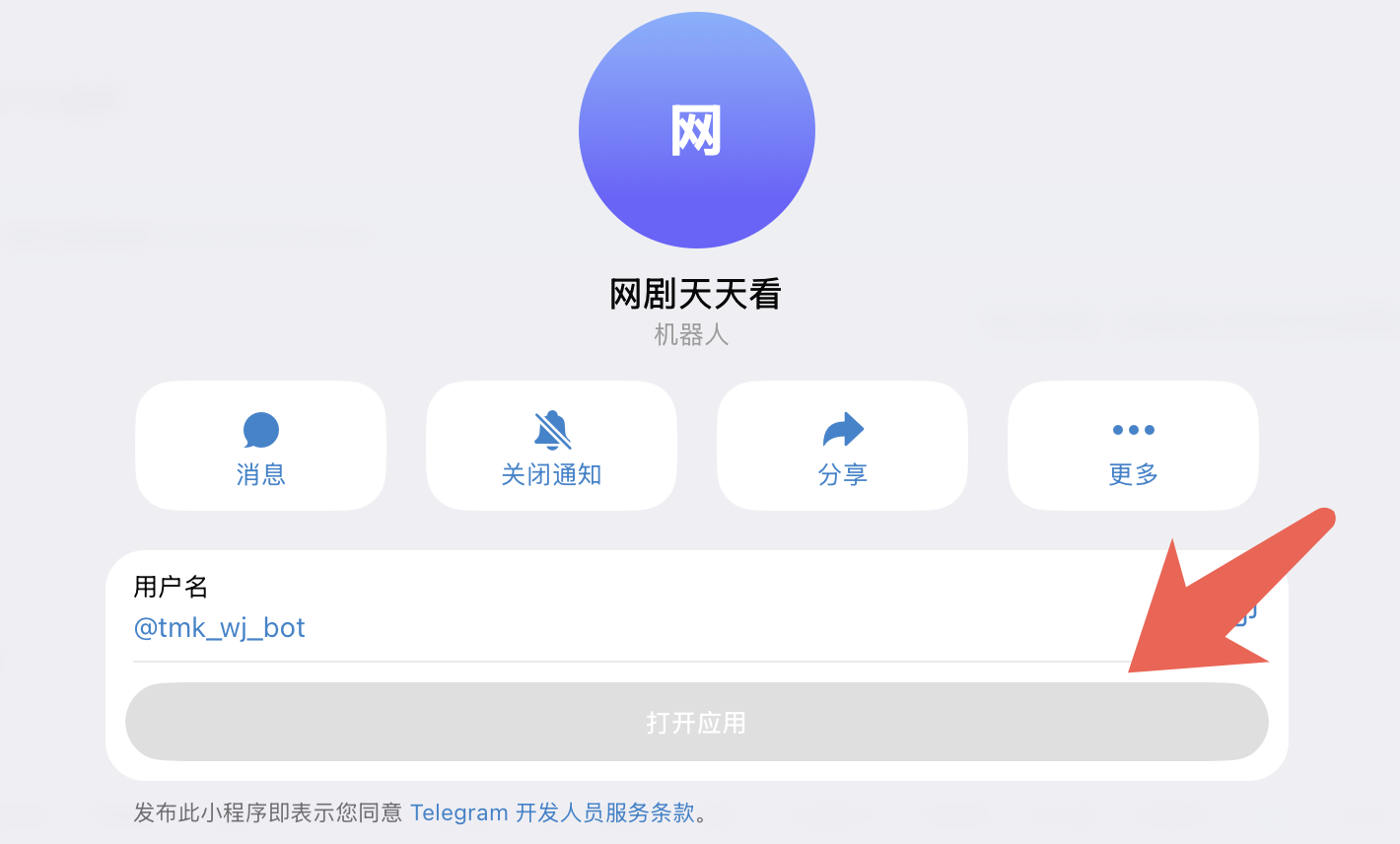
!!! note "服务条款提示" 资料页底部可能出现 Telegram 开发者服务条款说明,属于正常提示。
配置完成后
| 能力 | 验证方式 |
|---|---|
| Telegram 登录 | 在网站登录页点击 Telegram 登录,应能正常授权 |
| Mini App | 在机器人资料页点击「打开应用」,应能在 Telegram 内打开站点 |
将 Bot Token 与上述配置一并填入 TG-FF Stream 建站配置中,即可完整使用登录与 Mini App 能力。
常见问题
只配置 Domain,不配置 Mini App 可以吗?
可以。若只需要 网站 Telegram 登录,配置 Domain 即可。若希望用户在 Telegram 内通过「打开应用」访问站点,还需完成 Mini App 配置。
域名填错了怎么办?
重新进入 BotFather → /mybots → 选择 Bot → Bot Settings → Domain,发送正确的 URL 覆盖即可。
必须使用 HTTPS 吗?
是的。Telegram Login Widget 和 Mini App 都要求使用 HTTPS 站点地址。
一个 Bot 可以绑定多个域名吗?
BotFather 的 Domain 通常 一次只能绑定一个域名。若你有多个站点,建议为每个站点创建独立 Bot,或更换 Domain 后重新绑定。
配置后登录仍然失败?
请逐项检查:
- Domain 中的 URL 是否与浏览器访问地址 完全一致(含
https://) - Stream 站点是否已成功部署并可访问
- TG-FF 中填写的 Bot Token 是否与当前 Bot 一致
- 是否使用了正确的 Bot(Domain 绑定在哪个 Bot 上,登录就用哪个 Bot 的 Token)
如何关闭 Mini App?
进入 Configure Mini App,向 BotFather 发送 /empty 即可禁用。
流程回顾
flowchart TB
    subgraph domain [第一部分:Domain 登录]
        A[/mybots 选择 Bot] --> B[Bot Settings]
        B --> C[Domain → Set domain]
        C --> D[发送 https 网站 URL]
        D --> E[Domain updated 成功]
    end
    subgraph mini [第二部分:Mini App]
        F[Bot Settings] --> G[Configure Mini App]
        G --> H[Enable Mini App]
        H --> I[发送 Mini App URL]
        I --> J[资料页出现打开应用]
    end
    E --> F
按以上步骤完成配置后,你的 Stream 站点即可支持 Telegram 登录 与 Mini App 访问。若尚未创建 Bot,请先阅读 Bot 申请教程;若尚未部署站点,请从 Stream 建站介绍 开始。遇到问题可加入 TG-FF 用户交流群 交流。